Sejarah Komputer
Sekedar menambah pengetahuan kita mari kita lihat sejarah komputer dari masa kemasa. Penting untuk mengetahui sejarah komputer
karena setiap hari kita tidak bisa terlepas dari yang namanya
penggunaan komputer. Berikut ini sejarah komputer yang saya petik dari http://suryaseven7.blogspot.co.id/2010/08/sejarahfungsi-dan-cara-kerja-komputer.html dengan beberapa penyesuaian kata.
Pengertian Komputer
Komputer adalah alat yang dipakai untuk mengolah data menurut prosedur yang telah dirumuskan. Kata computer pada awalnya dipergunakan untuk menggambarkan orang yang perkerjaannya melakukan perhitungan aritmetika, dengan atau tanpa alat bantu, tetapi arti kata ini kemudian dipindahkan kepada mesin itu sendiri. Asal mulanya, pengolahan informasi hampir eksklusif berhubungan dengan masalah aritmetika, tetapi komputer modern dipakai untuk banyak tugas yang tidak berhubungan dengan matematika.
Dalam arti seperti itu terdapat alat seperti slide rule, jenis kalkulator mekanik mulai dari abakus dan seterusnya, sampai semua komputer elektronik yang kontemporer. Istilah lebih baik yang cocok untuk arti luas seperti "komputer" adalah "yang mengolah informasi" atau "sistem pengolah informasi." Selama bertahun-tahun sudah ada beberapa arti yang berbeda dalam kata "komputer", dan beberapa kata yang berbeda tersebut sekarang disebut sebagai komputer.
Kata computer secara umum pernah dipergunakan untuk mendefiniskan orang yang melakukan perhitungan aritmetika, dengan atau tanpa mesin pembantu. Menurut Barnhart Concise Dictionary of Etymology, kata tersebut digunakan dalam bahasa Inggris pada tahun 1646 sebagai kata untuk "orang yang menghitung" kemudian menjelang 1897 juga digunakan sebagai "alat hitung mekanis". Selama Perang Dunia II kata tersebut menunjuk kepada para pekerja wanita Amerika Serikat dan Inggris yang pekerjaannya menghitung jalan artileri perang dengan mesin hitung.
Charles Babbage mendesain salah satu mesin hitung pertama yang disebut mesin analitikal. Selain itu, berbagai alat mesin sederhana seperti slide rule juga sudah dapat dikatakan sebagai komputer.
Jaringan (Network) yaitu sistem operasi yang terdiri atas sejumlah komputer dan perangkat jaringan lainnya yang bekerja bersama-sama untuk mencapai suatu tujuan yang sama atau suatu jaringan kerja yang terdiri dari titik-titik (nodes) yang terhubung satu sama lain, dengan atau tanpa kabel. Masing-masing nodes berfungsi sebagai stasiun kerja (workstation). Salah satu nodes sebagai media jasa atau server, yaitu mengatur fungsi tertentu dari nodes lainnya. Pada dasarnya teknologi jaringan komputer itu sendiri merupakan perpaduan antara teknologi komputer dan juga teknologi komunikasi.
Client-Server
Jaringan Client-Server memiliki dua komponen utama. Yaitu Client dan Server. Sesuai namanya, Server atau penyedia layanan adalah komputer yang memberikan layanan untuk komputer klien. Layanan itu bisa berupa data, akses atau bahkan multi service seperti file server, mail server atau web server. Sementara Client atau Workstation adalah komputer yang menerima layanan/ fasilitas yang disediakan oleh komputer server. Jadi, intinya, jaringan Client-Server adalah jaringan di mana di dalam jaringan tersebut ada satu komputer yang sudah didedikasikan untuk menjadi server (Dedicated-Server), dan komputer yang lainnya bertindak sebagai klien.
Peer to Peer
Kalau dalam jaringan Client-Server ada satu komputer yang bertugas sebagai server, maka dalam jaringan Peer to Peer semua komputer dapat bertindak sebagai server. Dalam jaringan Peer to Peer, semua komputer memiliki hak akses yang sama. Setiap komputer yang terhubung dapat saling berbagi sumber daya tanpa harus dikendalikan oleh satu komputer. Jadi, intinya, jaringan Peer to Peer adalah jaringan di mana semua komputer dapat bertindak sebagai server ataupun client.
IP Address adalah deretan angka biner antara 32 bit sampai 128 bit yang dipakai sebagai alamat identifikasi untuk tiap komputer host dalam jaringan internet. Panjang dari angka ini adalah 32 bit (IPv4) dan 128 bit untuk IP berbasis TCP/IP
Latar Belakang
Untuk lebih mengetahui dan memahami tentang sejarah perkembangan komputer dari generasi pertama sampai generasi terakhir.
Maksud dan Tujuan
Menambah wawasan tentang perkembangan komputer dari awal terciptanya sebuah komputer.
Generasi Komputer
1.Generasi Pertama
Dengan terjadinya Perang Dunia Kedua, negara-negara yang terlibat dalam perang tersebut berusaha mengembangkan komputer untuk mengeksploit potensi strategis yang dimiliki komputer. Hal ini meningkatkan pendanaan pengembangan komputer serta mempercepat kemajuan teknik komputer. Pada tahun 1941, Konrad Zuse, seorang insinyur Jerman membangun sebuah komputer, Z3, untuk mendesain pesawat terbang dan peluru kendali.
Pihak sekutu juga membuat kemajuan lain dalam pengembangan kekuatan komputer. Tahun 1943, pihak Inggris menyelesaikan komputer pemecah kode rahasia yang dinamakan Colossus untuk memecahkan kode rahasia yang digunakan Jerman. Dampak pembuatan Colossus tidak terlalu mempengaruhi perkembangan industri komputer dikarenakan dua alasan. Pertama, Colossus bukan merupakan komputer serbaguna(general-purpose computer), ia hanya didesain untuk memecahkan kode rahasia. Kedua, keberadaan mesin ini dijaga kerahasiaannya hingga satu dekade setelah perang berakhir.
Usaha yang dilakukan oleh pihak Amerika pada saat itu menghasilkan suatu kemajuan lain. Howard H. Aiken (1900-1973), seorang insinyur Harvard yang bekerja dengan IBM, berhasil memproduksi kalkulator elektronik untuk US Navy. Kalkulator tersebut berukuran panjang setengah lapangan bola kaki dan memiliki rentang kabel sepanjang 500 mil. The Harvard-IBM Automatic Sequence Controlled Calculator, atau Mark I, merupakan komputer relai elektronik. Ia menggunakan sinyal elektromagnetik untuk menggerakkan komponen mekanik. Mesin tersebut beropreasi dengan lambat (ia membutuhkan 3-5 detik untuk setiap perhitungan) dan tidak fleksibel (urutan kalkulasi tidak dapat diubah). Kalkulator tersebut dapat melakukan perhitungan aritmatik dasar dan persamaan yang lebih kompleks.
Perkembangan komputer lain pada masa kini adalah Electronic Numerical Integrator and Computer (ENIAC), yang dibuat oleh kerjasama antara pemerintah Amerika Serikat dan University of Pennsylvania. Terdiri dari 18.000 tabung vakum, 70.000 resistor, dan 5 juta titik solder, komputer tersebut merupakan mesin yang sangat besar yang mengkonsumsi daya sebesar 160kW.
Komputer ini dirancang oleh John Presper Eckert (1919-1995) dan John W. Mauchly (1907-1980), ENIAC merupakan komputer serbaguna (general purpose computer) yang bekerja 1000 kali lebih cepat dibandingkan Mark I.
Pada pertengahan 1940-an, John von Neumann (1903-1957) bergabung dengan tim University of Pennsylvania dalam usaha membangun konsep desain komputer yang hingga 40 tahun mendatang masih dipakai dalam teknik komputer. Von Neumann mendesain Electronic Discrete Variable Automatic Computer (EDVAC) pada tahun 1945 dengan sebuah memori untuk menampung baik program ataupun data. Teknik ini memungkinkan komputer untuk berhenti pada suatu saat dan kemudian melanjutkan pekerjaannya kembali. Kunci utama arsitektur von Neumann adalah unit pemrosesan sentral (CPU), yang memungkinkan seluruh fungsi komputer untuk dikoordinasikan melalui satu sumber tunggal. Tahun 1951, UNIVAC I (Universal Automatic Computer I) yang dibuat oleh Remington Rand, menjadi komputer komersial pertama yang memanfaatkan model arsitektur Von Neumann tersebut.
Baik Badan Sensus Amerika Serikat dan General Electric memiliki UNIVAC. Salah satu hasil mengesankan yang dicapai oleh UNIVAC dalah keberhasilannya dalam memprediksi kemenangan Dwilight D. Eisenhower dalam pemilihan presiden tahun 1952.
Komputer Generasi pertama dikarakteristik dengan fakta bahwa instruksi operasi dibuat secara spesifik untuk suatu tugas tertentu. Setiap komputer memiliki program kode biner yang berbeda yang disebut “bahasa mesin” (machine language). Hal ini menyebabkan komputer sulit untuk diprogram dan membatasi kecepatannya. Ciri lain komputer generasi pertama adalah penggunaan tube vakum (yang membuat komputer pada masa tersebut berukuran sangat besar) dan silinder magnetik untuk penyimpanan data.
2. Generasi Kedua
Pada tahun 1948, penemuan transistor sangat mempengaruhi perkembangan komputer. Transistor menggantikan tube vakum di televisi, radio, dan komputer. Akibatnya, ukuran mesin-mesin elektrik berkurang drastis.
Transistor mulai digunakan di dalam komputer mulai pada tahun 1956. Penemuan lain yang berupa pengembangan memori inti-magnetik membantu pengembangan komputer generasi kedua yang lebih kecil, lebih cepat, lebih dapat diandalkan, dan lebih hemat energi dibanding para pendahulunya. Mesin pertama yang memanfaatkan teknologi baru ini adalah superkomputer. IBM membuat superkomputer bernama Stretch, dan Sprery-Rand membuat komputer bernama LARC. Komputer-komputer ini, yang dikembangkan untuk laboratorium energi atom, dapat menangani sejumlah besar data, sebuah kemampuan yang sangat dibutuhkan oleh peneliti atom. Mesin tersebut sangat mahal dan cenderung terlalu kompleks untuk kebutuhan komputasi bisnis, sehingga membatasi kepopulerannya. Hanya ada dua LARC yang pernah dipasang dan digunakan: satu di Lawrence Radiation Labs di Livermore, California, dan yang lainnya di US Navy Research and Development Center di Washington D.C. Komputer generasi kedua menggantikan bahasa mesin dengan bahasa assembly. Bahasa assembly adalah bahasa yang menggunakan singkatan-singakatan untuk menggantikan kode biner.
Pada awal 1960-an, mulai bermunculan komputer generasi kedua yang sukses di bidang bisnis, di universitas, dan di pemerintahan. Komputer-komputer generasi kedua ini merupakan komputer yang sepenuhnya menggunakan transistor. Mereka juga memiliki komponen-komponen yang dapat diasosiasikan dengan komputer pada saat ini: printer, penyimpanan dalam disket, memory, sistem operasi, dan program.
Salah satu contoh penting komputer pada masa ini adalah 1401 yang diterima secara luas di kalangan industri. Pada tahun 1965, hampir seluruh bisnis-bisnis besar menggunakan komputer generasi kedua untuk memprosesinformasi keuangan.
Program yang tersimpan di dalam komputer dan bahasa pemrograman yang ada di dalamnya memberikan fleksibilitas kepada komputer. Fleksibilitas ini meningkatkan kinerja dengan harga yang pantas bagi penggunaan bisnis. Dengan konsep ini, komputer dapat mencetak faktur pembelian konsumen dan kemudian menjalankan desain produk atau menghitung daftar gaji. Beberapa bahasa pemrograman mulai bermunculan pada saat itu. Bahasa pemrograman Common Business-Oriented Language (COBOL) dan Formula Translator (FORTRAN) mulai umum digunakan. Bahasa pemrograman ini menggantikan kode mesin yang rumit dengan kata-kata, kalimat, dan formula matematika yang lebih mudah dipahami oleh manusia. Hal ini memudahkan seseorang untuk memprogram dan mengatur komputer. Berbagai macam karier baru bermunculan (programmer, analis sistem, dan ahli sistem komputer). Industr piranti lunak juga mulai bermunculan dan berkembang pada masa komputer generasi kedua ini.
3. Generasi Ketiga
Walaupun transistor dalam banyak hal mengungguli tube vakum, namun transistor menghasilkan panas yang cukup besar, yang dapat berpotensi merusak bagian-bagian internal komputer. Batu kuarsa (quartz rock) menghilangkan masalah ini. Jack Kilby, seorang insinyur di Texas Instrument, mengembangkan sirkuit terintegrasi (IC : integrated circuit) di tahun 1958. IC mengkombinasikan tiga komponen elektronik dalam sebuah piringan silikon kecil yang terbuat dari pasir kuarsa. Pada ilmuwan kemudian berhasil memasukkan lebih banyak komponen-komponen ke dalam suatu chip tunggal yang disebut semikonduktor. Hasilnya, komputer menjadi semakin kecil karena komponen-komponen dapat dipadatkan dalam chip. Kemajuan komputer generasi ketiga lainnya adalah penggunaan sistem operasi (operating system) yang memungkinkan mesin untuk menjalankan berbagai program yang berbeda secara serentak dengan sebuah program utama yang memonitor dan mengkoordinasi memori komputer.
4. Generasi Keempat
Setelah IC, tujuan pengembangan menjadi lebih jelas: mengecilkan ukuran sirkuit dan komponen-komponen elektrik. Large Scale Integration (LSI) dapat memuat ratusan komponen dalam sebuah chip. Pada tahun 1980-an, Very Large Scale Integration (VLSI) memuat ribuan komponen dalam sebuah chip tunggal.
Ultra-Large Scale Integration (ULSI) meningkatkan jumlah tersebut menjadi jutaan. Kemampuan untuk memasang sedemikian banyak komponen dalam suatu keping yang berukurang setengah keping uang logam mendorong turunnya harga dan ukuran komputer. Hal tersebut juga meningkatkan daya kerja, efisiensi dan keterandalan komputer. Chip Intel 4004 yang dibuat pada tahun 1971membawa kemajuan pada IC dengan meletakkan seluruh komponen dari sebuah komputer (central processing unit, memori, dan kendali input/output) dalam sebuah chip yang sangat kecil. Sebelumnya, IC dibuat untuk mengerjakan suatu tugas tertentu yang spesifik. Sekarang, sebuah mikroprosesor dapat diproduksi dan kemudian diprogram untuk memenuhi seluruh kebutuhan yang diinginkan. Tidak lama kemudian, setiap piranti rumah tangga seperti microwave, oven, televisi, dan mobil dengan electronic fuel injection (EFI) dilengkapi dengan mikroprosesor.
Perkembangan yang demikian memungkinkan orang-orang biasa untuk menggunakan komputer biasa. Komputer tidak lagi menjadi dominasi perusahaan-perusahaan besar atau lembaga pemerintah. Pada pertengahan tahun 1970-an, perakit komputer menawarkan produk komputer mereka ke masyarakat umum. Komputer-komputer ini, yang disebut minikomputer, dijual dengan paket piranti lunak yang mudah digunakan oleh kalangan awam. Piranti lunak yang paling populer pada saat itu adalah program word processing dan spreadsheet. Pada awal 1980-an, video game seperti Atari 2600 menarik perhatian konsumen pada komputer rumahan yang lebih canggih dan dapat diprogram.
Pada tahun 1981, IBM memperkenalkan penggunaan Personal Computer (PC) untuk penggunaan di rumah, kantor, dan sekolah. Jumlah PC yang digunakan melonjak dari 2 juta unit di tahun 1981 menjadi 5,5 juta unit di tahun 1982. Sepuluh tahun kemudian, 65 juta PC digunakan. Komputer melanjutkan evolusinya menuju ukuran yang lebih kecil, dari komputer yang berada di atas meja (desktop computer) menjadi komputer yang dapat dimasukkan ke dalam tas (laptop), atau bahkan komputer yang dapat digenggam (palmtop).
IBM PC bersaing dengan Apple Macintosh dalam memperebutkan pasar komputer. Apple Macintosh menjadi terkenal karena mempopulerkan sistem grafis pada komputernya, sementara saingannya masih menggunakan komputer yang berbasis teks. Macintosh juga mempopulerkan penggunaan piranti mouse.
Pada masa sekarang, kita mengenal perjalanan IBM compatible dengan pemakaian CPU: IBM PC/486, Pentium, Pentium II, Pentium III, Pentium IV (Serial dari CPU buatan Intel). Juga kita kenal AMD k6, Athlon, dsb. Ini semua masuk dalam golongan komputer generasi keempat.
Seiring dengan menjamurnya penggunaan komputer di tempat kerja, cara-cara baru untuk menggali potensial terus dikembangkan. Seiring dengan bertambah kuatnya suatu komputer kecil, komputer-komputer tersebut dapat dihubungkan secara bersamaan dalam suatu jaringan untuk saling berbagi memori, piranti lunak, informasi, dan juga untuk dapat saling berkomunikasi satu dengan yang lainnya. Jaringan komputer memungkinkan komputer tunggal untuk membentuk kerjasama elektronik untuk menyelesaikan suatu proses tugas. Dengan menggunakan perkabelan langsung (disebut juga Local Area Network atau LAN), atau [kabel telepon, jaringan ini dapat berkembang menjadi sangat besar.
5. Generasi Kelima
Mendefinisikan komputer generasi kelima menjadi cukup sulit karena tahap ini masih sangat muda. Contoh imajinatif komputer generasi kelima adalah komputer fiksi HAL9000 dari novel karya Arthur C. Clarke berjudul 2001: Space Odyssey. HAL menampilkan seluruh fungsi yang diinginkan dari sebuah komputer generasi kelima. Dengan kecerdasan buatan (artificial intelligence atau AI), HAL dapat cukup memiliki nalar untuk melakukan percapakan dengan manusia, menggunakan masukan visual, dan belajar dari pengalamannya sendiri.
Walaupun mungkin realisasi HAL9000 masih jauh dari kenyataan, banyak fungsi-fungsi yang dimilikinya sudah terwujud. Beberapa komputer dapat menerima instruksi secara lisan dan mampu meniru nalar manusia. Kemampuan untuk menterjemahkan bahasa asing juga menjadi mungkin. Fasilitas ini tampak sederhana. Namun fasilitas tersebut menjadi jauh lebih rumit dari yang diduga ketika programmer menyadari bahwa pengertia manusia sangat bergantung pada konteks dan pengertian ketimbang sekedar menterjemahkan kata-kata secara langsung.
Banyak kemajuan di bidang desain komputer dan teknologi semkain memungkinkan pembuatan komputer generasi kelima. Dua kemajuan rekayasa yang terutama adalah kemampuan pemrosesan paralel, yang akan menggantikan model non Neumann. Model non Neumann akan digantikan dengan sistem yang mampu mengkoordinasikan banyak CPU untuk bekerja secara serempak. Kemajuan lain adalah teknologi superkonduktor yang memungkinkan aliran elektrik tanpa ada hambatan apapun, yang nantinya dapat mempercepat kecepatan informasi.
Jepang adalah negara yang terkenal dalam sosialisasi jargon dan proyek komputer generasi kelima. Lembaga ICOT (Institute for new Computer Technology) juga dibentuk untuk merealisasikannya. Banyak kabar yang menyatakan bahwa proyek ini telah gagal, namun beberapa informasi lain bahwa keberhasilan proyek komputer generasi kelima ini akan membawa perubahan baru paradigma komputerisasi di dunia.
Cara Kerja Sistem Komputer
Pengolahan data yang menggunakan komputer sebagai medianya dikenal dengan istilah Electronic Data Processing (EDP). Pengolahan data adalah suatu proses dimana sebuah data diproses atau diubah ke dalam bentuk yang lebih berguna dan lebih berarti, yaang berupa sebuah informasi.
Agar komputer dapat digunakan untuk mengolah sebuah data menjadi sebuah informasi, maka diperlukan sebuah sistem yang yang disebut sistem komputer. Sistem yang dimaksud disini terdiri atas elemen-elemen yang saling terhubung sehingga membentuk satu kesatuan yang dapat digunakan untuk melakukan tujuan pokok dari sistem tersebut.
Pada artikel ini akan saya jelaskan cara kerja dari sistem komputer tersebut. Mulai dari data dimasukan, diproses, sampai data tersebut dicetak, ditampilkan, dan dikeluarkan kembali. Baca lebih lanjut jika Anda ingin tahu bagaimana caranya sebuah data diproses hingga menjadi sebuah informasi yang bermanfaat.
1. Pemasukan (Input)
Tahap pemasukan (input) merupakan tahap awal dari proses pengolahan yang terjadi pada sistem komputer. Tahap ini berupa pemasukan data mentah ke dalam sistem komputer melalui input device. Contoh dari peralatan masukan (input device) diantaranya, keyboard, mouse, scanner, dll. Alat-alat inilah yang digunakan untuk memasukan data yang hendak diolah. Seperti hal nya keyboard, difungsikan untuk memasukan huruf, angka, maupun simbol-simbol lainnya ke dalam komputer yang selanjutnya akan diproses.
2. Pemrosesan (Process)
Pada tahap ini, data yang telah dimasukan melalui peralatan input tadi akan diproses. Tahap proses ini dilakukan oleh processing device yaitu CPU. Yang mana CPU ini dapat melakukan fungsi perhitungan dan logika untuk perbandingan (ALU) dan juga mengontrol (CU). Pada tahap ini, data yang masih mentah tadi diproses sedemikian rupa sehingga data tersebut siap dicetak menjadi informasi yang lebih bermanfaat.
3. Pengeluaran (Output)
Pada tahap ini, data yang tadinya telah dimasukan melalui peralatan input, kemudian diproses oleh CPU akan bisa dicetak apabila sudah siap. Pencetakan ini bisa berupa hardcopy dan juga softcopy. Hard copy berarti menggunakan media fisik seperti kertas ataupun yang lainnya. Softcopy berarti menampilkan gambar visual melalui monitor ataupun projektor. Yang termasuk dalam peralatan output disini adalah, monitor, projector, printer, dll.
4. Penyimpanan (Storage)
Tahap ini merupakan proses perekaman hasil pengolahan ke alat penyimpan (storage device) dan dapat dipergunakan kembali sebagai input untuk proses selanjutnya. Jadi, data mentah yang telah diproses tadi dapat disimpan pada media penyimpanan (Storage device) agar nantinya bisa digunakan kembali sewaktu-waktu apabila ingin mencetak data tersebut.
Pada gambar terlihat dua anak panah yang saling berlawanan arahnya, ini menunjukan bahwa data dapat disimpan dan diambil kembali jika dibutuhkan untuk keperluan pengolahan data.
Sebenarnya, pengolahan data ini tidaklah memiliki ujungnya. Terbukti, dari informasi yang didapat dari data yang diolah sebelumnya, masih bisa dikembangkan lagi menjadi sebuah informasi yang lebih bermanfaat lagi.
Komputer zaman sekarang sudah merupakan barang yang tidak asing lagi, bahkan merupakan sebuah kebutuhan, dari segi disain dan fungsinya berbagai jenis komputer telah di ciptakan untuk mempermudah kinerja para penggunanya
Dan jenis-jenis komputer tesebut diberikan nama sesuai dengan fungsinya masing-masing antara lain mari kita lihat beberapa jenis komputer
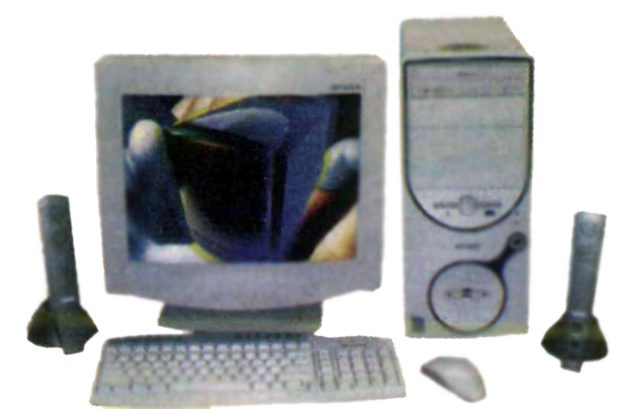
1. Personal Computer (PC)
 Adalah
istilah yang digunakan untuk komputer yang diletakkan di atas meja
(Desktop Komputer); biasanya yang diletakkan diatas meja hanyalah
monitor, mouse dan keyboard, sementara CPU diletakkan dibawah meja.
Komputer ini terpisah antara CPU dengan monitornya. Biasanya komputer
ini banyak digunakan untuk keperluan mengakses atau mengedit data dengan
waktu yang cukup lama, dan juga banyak digunakan oleh para gamers.
Komputer ini dapat di upgrade dengan mudah dibandingkan dengan komputer lainnya untuk meningkatkan performa komputer tersebut.
2. Desknote
 Selain
PC yang diletakkan di atas meja, ada juga komputer portable dengan
ukuran yang lebih kecil dari PC, namun tidak memiliki baterai. Catu
daya yang digunakan langsung dari colokan listik yang ada. Dengan catu
listrik maka harganya tidak semahal Laptop (komponen batere merupakan
salah satu komponen yang mahal). Disebut desknote karena komputer ini
mudah dibawa namun untuk penggunaannya sering ditaruh dimeja dengan
catuan listrik dan dapat dilipat untuk mempermuadah penyimpanan.
3. Laptop
 Adalah
komputer yang bentuknya ringkas dan portable (mudah dibawa
kemana-mana). CPU, monitor dan keyboard menyatu menyerupai sebuah buku.
Untuk menggunakannya dibuka terlebih dahulu. Kenapa namanya laptop?
Karena setiap penggunanya selalu menaruh di atas pangkuan (lap)
4. Notebook
Setelah populernya istilah laptop, lalu
lahirlah laptop dengan ukuran yang lebih tipis. Ketebalannya mirip
dengan buku kecil (note) sehingga keluarlah istilah notebook. Bentuknya
hampir sama dengan laptop.
4. Netbook
 Komputer
ini keluar sekira 2 atau 3 tahun terakhir. Kebutuhan orang untuk
terhubung ke internet setiap saat baik untuk chatting, surfing, update
blog, facebook dan sebagainya. Untuk memenuhi kebutuhan tersebut
pabrikan berlomba-lomba membuat komputer portable yang ringan dan murah
tetapi fiturnya dibatasi dari laptop dan notebook . Dari kondisi inilah
lahir perangkat netbook atau notebook yang diperuntukkan bagi para
netter (pelaku internet)
5. Subnotebook
Adalah notebook yang ukurannya lebih
kecil dari notebook pada umumnya. Ukuran notebook umumnya 14-15 inch.
Subnotebook kisaran layarnya berkisar antara 10-13 inch. Bentuk
gambarnya mirip dengan Netbook
6. Palmtop
 Dengan
berkembangnya teknologi nano komputer dan IC, maka ukuran laptop juga
semakin kecil. Bahkan ukurannya sebesar telapak tangan (palm). Sehingga
dijuluki palmtop. Dengan bentuk menyerupai Handpohne, sehingga lebih
praktis dan mudah dibawa kemana-mana untuk berinternet dan kebutuhan
mengirim serta menerima email
7. PC Tablet
 Kebutuhan
pengguna PC/notebook untuk bekerja dan berkomunikasi membuat pabrikan
menciptakan alat input (input) device selain keyboard dan mouse. Alhasil
muncullah alat tulis kecil seperti pensil yang disebut dengan stylus.
Stylus digunakan untuk menulis di monitor laptop/notebook dimana
monitornya bisa diputar dan dilipat layaknya kita menulis di atas
kertas. Komputer ini dinamakan PC Tablet
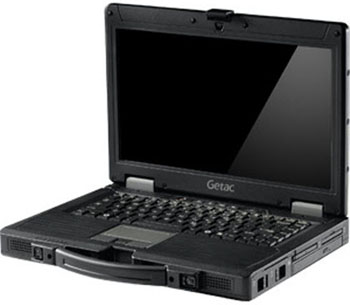
8. Rugged Laptop
 Adalah
laptop yang dikhususkan untuk kondisi ekstrim seperti tempat yang penuh
goncangan atau berpotensi terhadap benturan, getaran dan air serta
cuaca yang tidak mendukung untuk penggunaan PC biasa. Harganya paling
mahal, dan PC ini biasanya digunakan oleh Pelaut, penyelam, Militer dan
pekerja yang melakukan pekerjaan di lapangan dengan kondisi goncangan
serta kelembaban yang ekstrim.
9. All in One PC (Touchscreen PC)
 Komputer
dimana motherboard, Processor, memory dan komponen komputer lainnya
bersatu dengan monitor. Ukuran komputer ini beragam bisa mencapai 62
inc. Komputer ini juga dilengkapi dengan port Keyboard dan mouse
wireless, selain itu layarnya juga layar sentuh, sehingga dapat
mengakses menu dengan hanya menekan jari ke menu tersebut.
Biasanya komputer ini banyak digunakan di
tempat umum, untuk melayani pelanggan yang datang seperti di Bandara
penerbangan, Rumah sakit, Mall dll.
Sebenarnya masih banyak lagi bentuk
komputer, dan setiap tahun akan bertabah jenis komputer untuk
menyesuaikan dengan perkembangan teknologi
REFERENSI